Cada licitación,
con su responsable.
Un tablero para todo el equipo: en qué va cada proceso, quién responde por él y qué falta. Y dentro de cada licitación, el expediente: decidir, preparar y presentar en una sola página.
En qué va cada una.
Sin preguntarle a nadie.
Arriba, lo de esta semana: cuántas cierran, cuántas esperan resultado y cuántas no tienen responsable. Debajo, cada licitación en su estado; se mueven arrastrándolas.
- RevisandoDeciden si se presentan. Toda licitación que sigues entra aquí.
- PreparandoLlenan formatos y reúnen documentos, con su avance.
- EnviadaEsperan el resultado de la entidad.
- GanadaAl firmar el contrato, pasa a Mis contratos.
- En ejecución y perdidasPlegadas al final: son registro, no foco.


Cada tarjeta dice
lo que sigue.
- Encaje y lugarQué tanto se parece a lo que vendes, de 0 a 100, y dónde es.
- InterésAlta, media o baja: separa las que se preparan en serio de las que solo se miran.
- Lo que sigue«Cierra en 4 días · 9 de 12 formatos listos», «Resultado en 7 días», «Falta firmar el contrato».
- ResponsableSus iniciales. Si nadie la tiene, un círculo punteado, y cuenta en «sin responsable».
Filtra por responsable, interés o fuente, cámbiala a lista, o selecciona varias para asignarlas o moverlas de una vez.


Decidir, preparar, presentar.
En una sola página.
Al abrir una licitación está todo lo que hace falta para decidir: presupuesto, cierre, el pliego resumido y lo que dicen los datos del SECOP. A la derecha, el equipo.
- Decidir: ¿nos conviene?El pliego resumido con la página de cada requisito, si cumples y lo que dicen los datos del SECOP.
- Preparar: formatos y datosLo que hay que entregar, quién lo hace y cuánto falta.
- Resultado: ¿cómo nos fue?Quién ganó, por cuánto y qué aprendimos para la próxima.


Lo que se entrega,
con su avance.
- Cada formato con su estadoFaltan datos, para revisar o listo. La barra de colores dice cuánto falta de un vistazo.
- ContRadar los llena, ustedes los revisanCon los datos de tu empresa y lo que pide el pliego. Ninguno queda listo hasta que alguien lo abre y lo acepta.
- Los documentos que no son formatosPóliza de seriedad, RUP, oferta económica: se marcan cuando los tienen, y lo que tumba la oferta si falta lo dice en rojo.
Cómo se leen el pliego y se llenan los formatos está en Inteligencia; de dónde salen los datos para decidir, en Estadística de la licitación.
El siguiente paso,
siempre abajo.
Una barra fija que cambia con la etapa y trae el botón de lo que toca hacer. Nadie se queda preguntando qué sigue.


Licitar no lo hace
una sola persona.
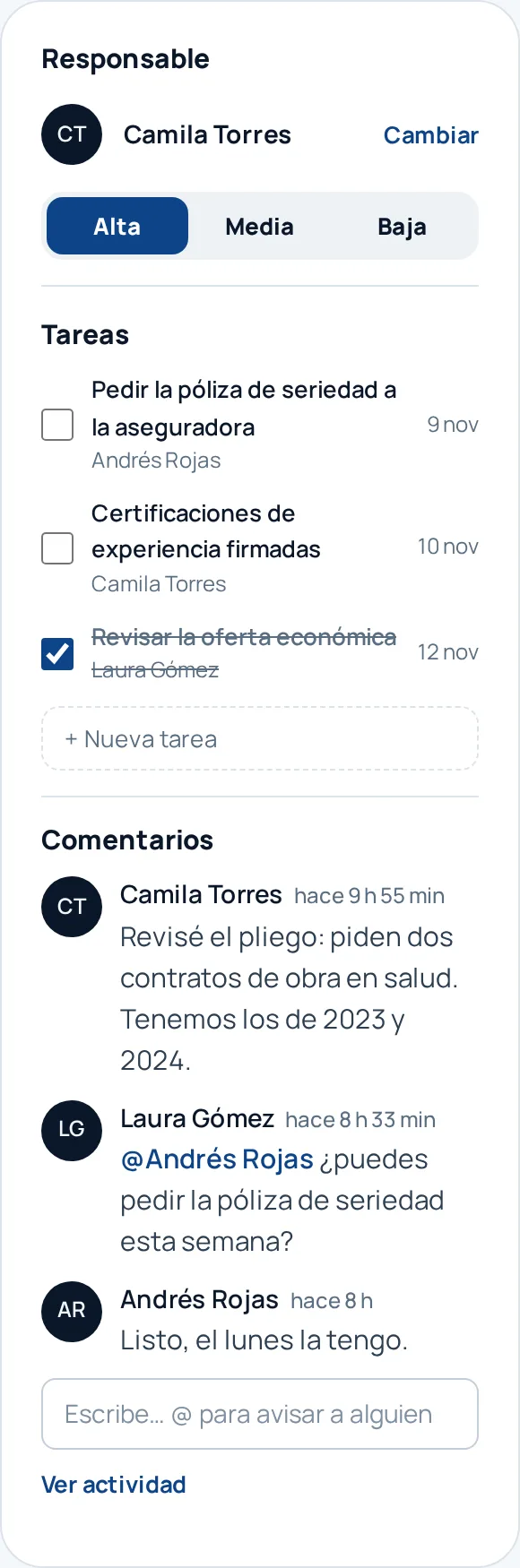
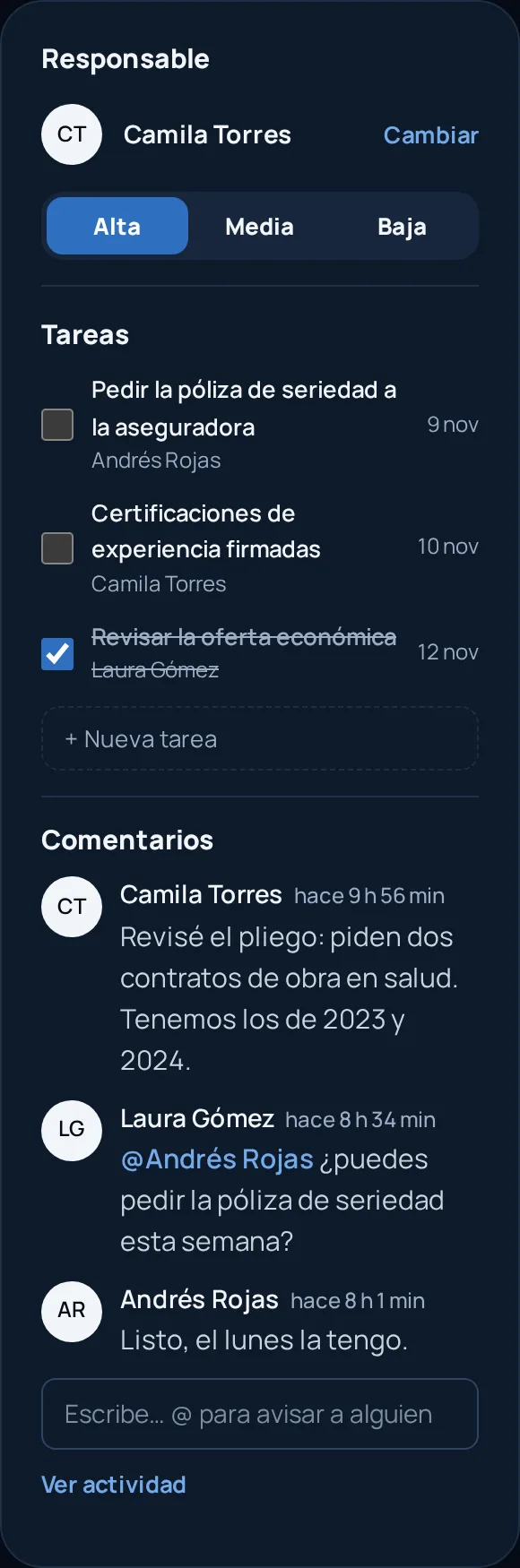
- Responsable e interésQuién responde por la licitación y qué tan importante es. Se cambia aquí mismo.
- FechasLas del SECOP y las del pliego, con su página. Un clic las añade al calendario.
- TareasCon responsable y fecha. Avisan 7, 3 y 1 día hábil antes, y el día mismo.
- Comentarios con @mencionesA quien mencionas le llega el aviso, y al responsable también. Lo hecho queda en «Ver actividad».
Asignar, comentar y crear tareas, desde Ventaja. Las fechas también llegan solas al Calendario.
Lo que
siempre preguntan.
¿Cómo llega una licitación al tablero?+
Al seguirla desde Búsquedas o desde el buscador. Entra en Revisando, para que el equipo decida si se presenta.
¿Cuántas puedo tener en curso?+
En curso son las que están en Revisando, Preparando o Enviada: 10 en Alerta, 20 en Ventaja y en la prueba, sin tope en Dominio. Las ganadas, en ejecución y perdidas no cuentan.
¿Quién puede asignar, comentar y crear tareas?+
Todo el equipo, desde Ventaja. En Alerta los comentarios se leen, pero no se asigna ni se comenta.
¿Qué pasa cuando la ganamos o la perdemos?+
Ganada, te ofrece llevarla a Mis contratos, donde sigues hitos, pólizas y cobros. Perdida, eligen la causa con un clic: un habilitante, el puntaje, el precio o el método de la TRM, entre otras.
¿Y si la entidad mueve el cierre?+
El cierre se lee del SECOP y sigue cada adenda. Si saben una fecha distinta, la ponen ustedes, y la tarjeta lo dice: «puesta por ustedes».
¿Puedo sacar el tablero a Excel?+
Sí, desde Ventaja, con «Exportar a Excel».
Qué incluye cada plan está en Precios.
Guías relacionadas
- Requisitos habilitantes Capacidad jurídica, financiera, organizacional y experiencia: qué piden y cómo se verifican. Leer
- Qué es el RUP y cómo actualizarlo El Registro Único de Proponentes: qué certifica, cuándo renovarlo y los errores que te inhabilitan. Leer
- Cómo ganar una licitación Qué decide una adjudicación en Colombia y qué puedes controlar antes de ofertar. Leer
Pruébalo con tu
próxima licitación.
Entras de una vez a ver las licitaciones abiertas para tu empresa. Sin tarjeta.
- 01Ventaja completoBúsquedas, estadística, competencia y equipo.
- 0210 análisisPerfiles completos de competidores: historial, contratos y precios.
- 03Listo con tu NITTu búsqueda nace armada por sector y zona; la afinas cuando quieras.