Todas tus fechas.
Y las del equipo.
Los cierres del SECOP, las pólizas que vencen, los pagos que esperas y las reuniones del equipo, en un solo calendario. Lo que viene del SECOP y de tus contratos entra solo; tú agregas lo demás.
Todo lo que tiene fecha,
en un solo mes.
Cada evento lleva el color de su capa. Prende y apaga las que quieras ver; al lado, lo de los próximos 7 días.
- LicitacionesCierres, observaciones, audiencias, visitas y adendas de lo que sigues.
- ContratosActas, entregas y fin del plazo de lo que ya ganaste.
- PólizasCuándo vence cada garantía y cada documento de la empresa, RUP incluido.
- PagosFacturas radicadas y lo que la entidad ya te pagó.
- InternosReuniones y comités que crea tu equipo, y sus tareas.


El mes para planear.
La semana para cumplir.
- MesTodo noviembre de un vistazo; desde el tercer evento del día, «+N más».
- SemanaCada evento en su hora, de 7 de la mañana a 7 de la noche.
- AgendaLo que viene, en lista. Un clic en cualquier evento lo abre.
La agenda,
día por día.
- Lo que viene, en listaLa hora, qué es, de qué proceso y de qué módulo sale. Ideal para el lunes en la mañana.
- Próximos 7 díasSiempre a la vista al lado del calendario, en cualquier vista.
- Qué verApaga una capa y desaparece de las tres vistas. El calendario recuerda tu elección.


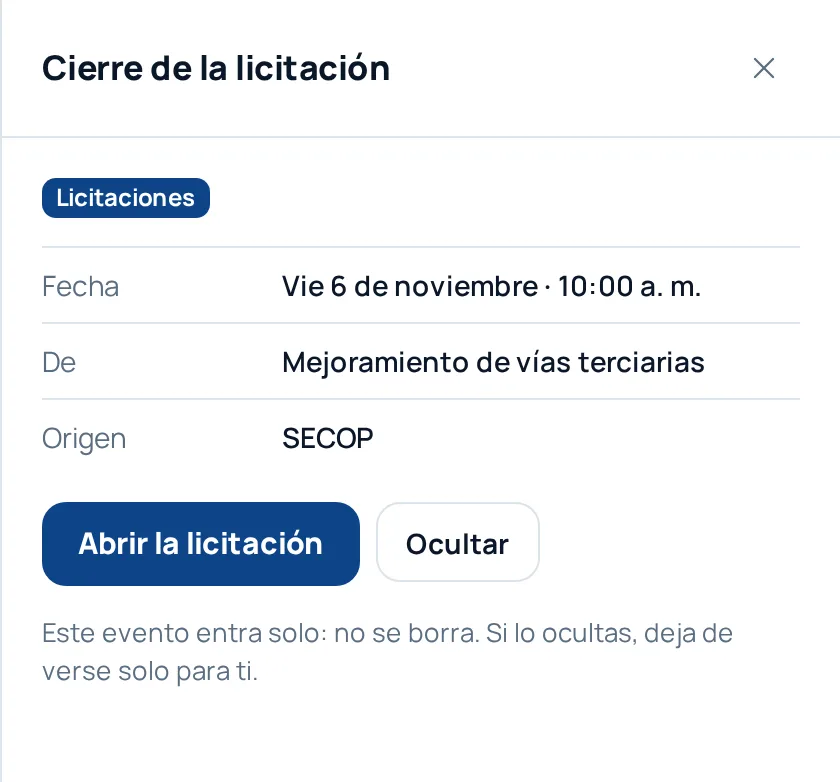
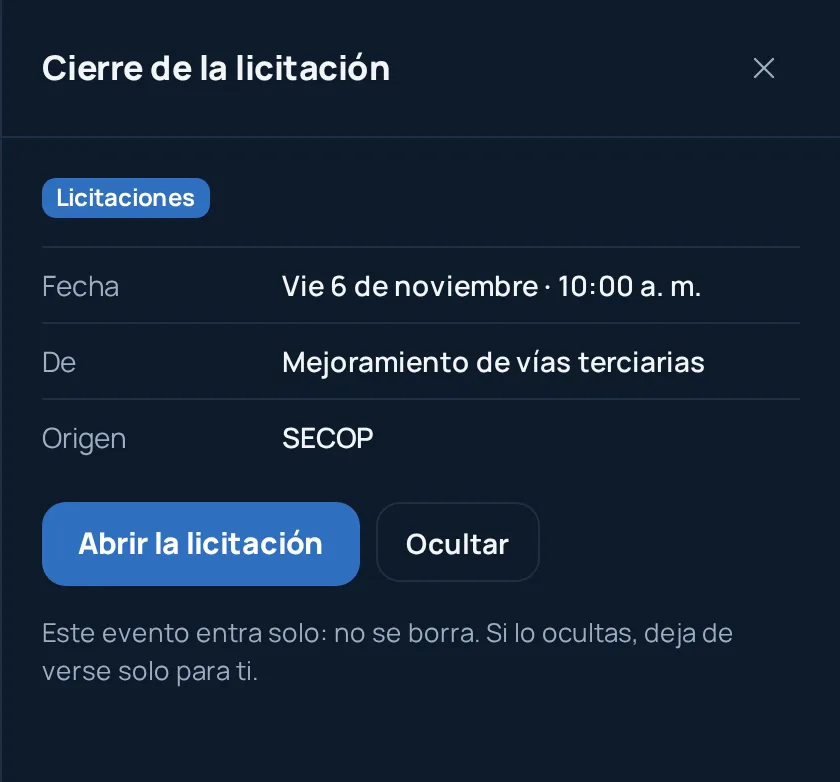
No copias fechas.
Llegan solas.
- Del SECOPEl cronograma de cada licitación que sigues. Se lee en vivo: si la entidad publica una adenda, la fecha cambia sola.
- De tus contratosHitos, actas y pólizas que registras en Mis contratos, y cada factura que radicas o te pagan.
- De tu empresaLa renovación del RUP, la matrícula mercantil y los documentos que cargues con fecha de vencimiento.
Lo que entra solo no se borra: se oculta, y solo para ti. Así nadie del equipo pierde un cierre porque otro limpió su calendario.
Te avisa antes.
No el día que ya pasó.
Los avisos llegan por correo, y cada fecha tiene su ritmo: una póliza necesita un mes para renovarse; un cierre, una semana para preparar la oferta.
- Cierre de tus licitaciones3 y 1 día hábil antes, y el día mismoObservaciones, audiencias y demás fechas del cronograma: también 7 días hábiles antes. A quien la tiene a cargo; si nadie, al equipo.
- Pólizas e hitos de contratos30, 15, 5 y 1 día antes, y el día mismoY otra vez si se venció y sigue sin resolverse.
- Documentos de la empresa30, 15 y 7 días antesRUP, matrícula y lo que cargues. En todos los planes.
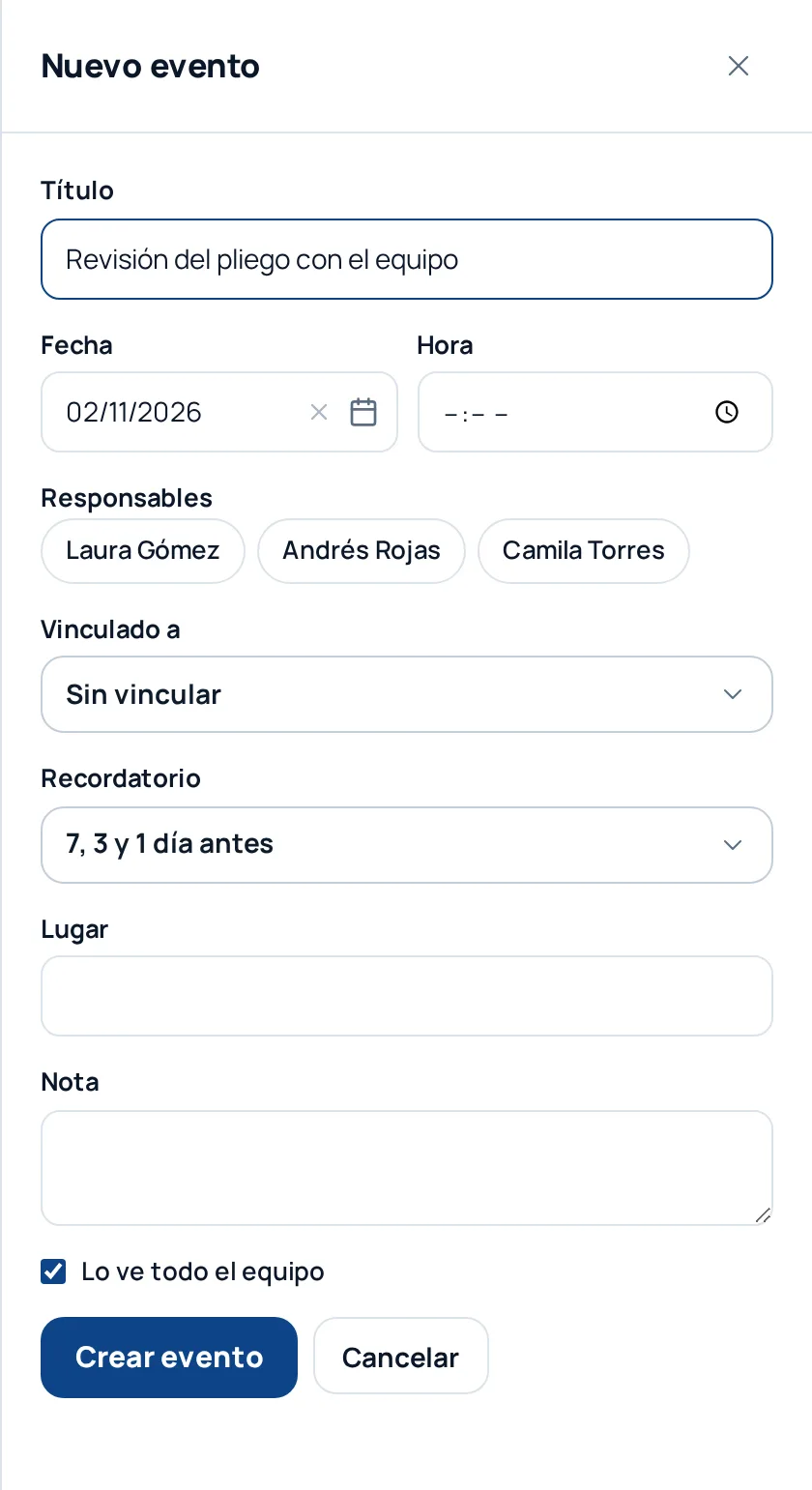
- Eventos del equipo7, 3 y 1 día antesO el recordatorio que elijas al crearlo, o ninguno.
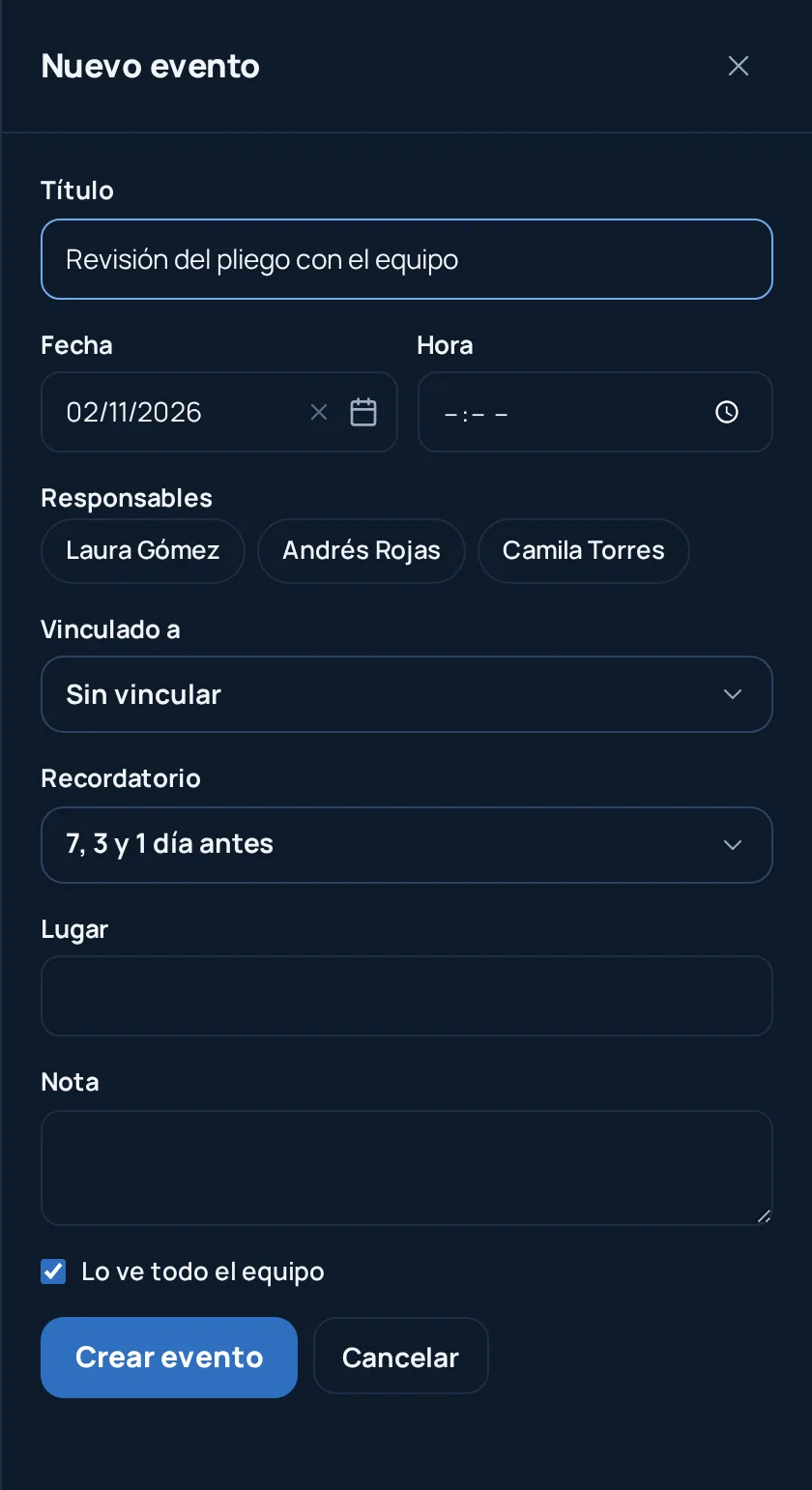
La revisión del pliego,
en la agenda de todos.
- ResponsablesQuién va a la visita de obra o arma la oferta económica. A cada uno le llega su aviso.
- Vinculado a una licitación o un contratoDesde el evento abres el proceso, y desde el proceso ves sus eventos.
- Para el equipo o solo para tiUna reunión con el banco no tiene por qué verla todo el mundo.
- La agenda de cada personaVe todo el equipo o lo que tiene a cargo una sola persona. Desde Ventaja.
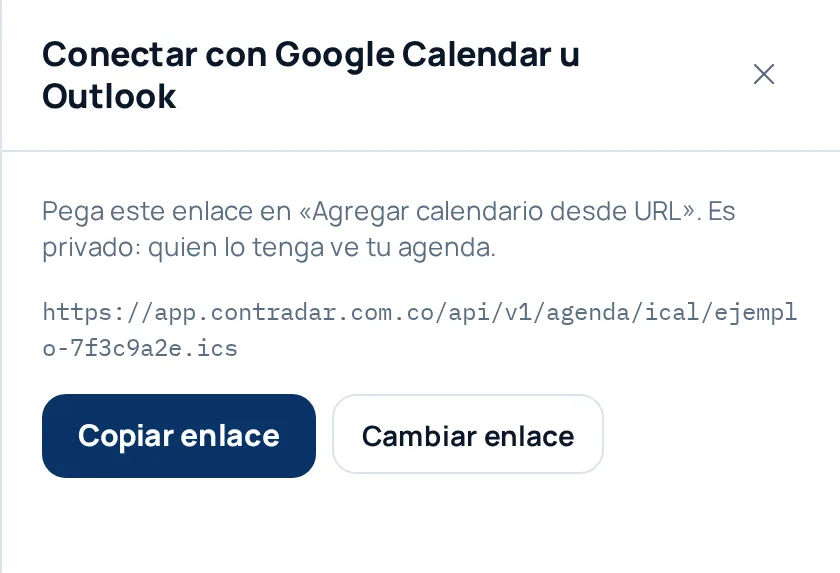
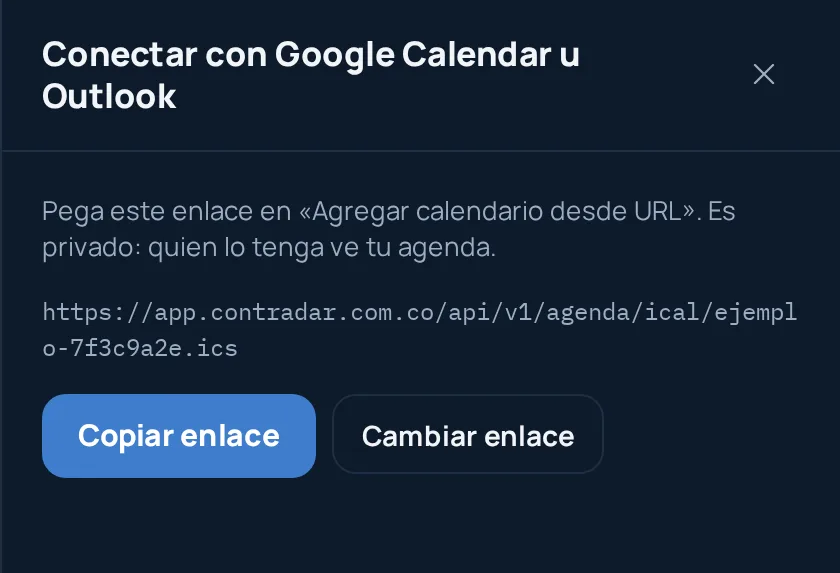
En Google Calendar
o en Outlook.
Copia tu enlace privado y pégalo en «Agregar calendario desde URL». Las fechas de ContRadar aparecen en tu celular junto a todo lo demás. Si el enlace se comparte por error, lo cambias y el viejo deja de servir.
Lo que
siempre preguntan.
¿Qué pasa si la entidad mueve el cierre?+
El calendario no copia la fecha: la lee del proceso. Cuando el cambio llega desde el SECOP, el evento se mueve solo y los avisos se recalculan.
¿Puedo borrar un evento que entró solo?+
No se borra, se oculta. Ocultarlo te lo quita solo a ti; el resto del equipo lo sigue viendo. Desde el menú ··· ves los ocultos y los vuelves a mostrar.
¿Mi equipo ve los eventos que creo?+
Tú lo decides al crearlo: «Lo ve todo el equipo» o solo tú. Asignar responsables y ver la agenda de todo el equipo o de una persona llega con Ventaja.
¿Se conecta con Google Calendar u Outlook?+
Sí, con un enlace privado que pegas en «Agregar calendario desde URL». Va en un sentido: lo de ContRadar aparece en tu Google u Outlook, y ellos lo refrescan cada cierto tiempo, a veces con horas de retraso.
¿Qué plan lo incluye?+
Todos, también la prueba. Desde Ventaja se suman las adendas, las tareas del equipo y lo que sale de Mis contratos: hitos, pólizas y pagos.
Qué incluye cada plan está en Precios.
Pruébalo con tu
próxima licitación.
Entras de una vez a ver las licitaciones abiertas para tu empresa. Sin tarjeta.
- 01Ventaja completoBúsquedas, estadística, competencia y equipo.
- 0210 análisisPerfiles completos de competidores: historial, contratos y precios.
- 03Listo con tu NITTu búsqueda nace armada por sector y zona; la afinas cuando quieras.